06 23 65 17 78
Guide produit · Soundcall

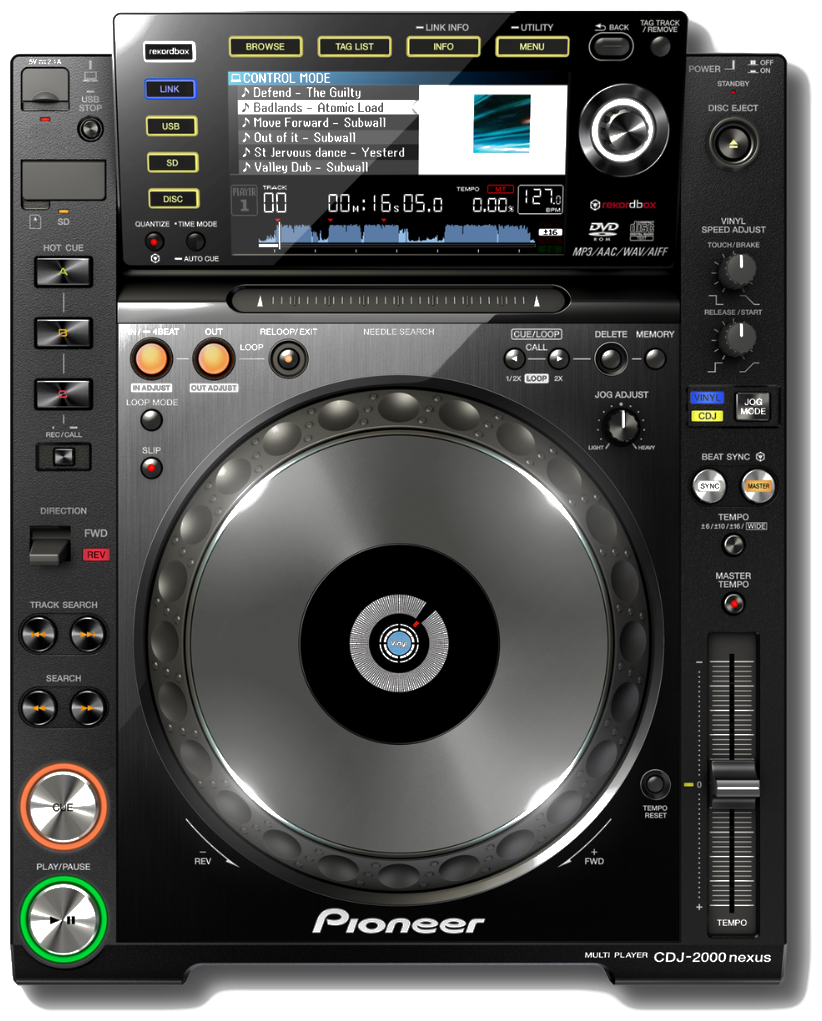
CDJ 2000 Nexus

Mis à jour le 24 juin 2026

Lecteur DJ Pioneer — clé USB rekordbox, connexion LINK, écran tactile

CDJ 2000 Nexus
CDJ 2000 Nexus

Lecteur DJ Pioneer — clé USB rekordbox, connexion LINK, écran tactile

Présentation

L'essentiel, en un coup d'œil.

Le CDJ 2000 Nexus est le lecteur DJ de référence dans les clubs et événements professionnels. Il lit vos fichiers audio depuis une clé USB et s'associe obligatoirement à une table de mixage (DJM) pour produire du son. Seul, il ne fait rien — mais connecté à une DJM et à des enceintes, il vous offre une qualité audio et une précision de jeu irréprochables.

  • CDJ 2000 Nexus1 unité — lecteur DJ professionnel Pioneer
  • Câble audio RCA (rouge/blanc)Pour relier le CDJ à la table de mixage — fourni
  • Câble LAN / réseau (RJ45)Pour la connexion LINK entre deux CDJ — fourni
  • Câble d'alimentation secteurPrise standard 230 V — fourni
  • Clé USBNON fournie — vous devez apporter votre propre clé USB avec vos morceaux
  • Table de mixage DJMNON incluse dans cette location — à louer séparément chez Soundcall (obligatoire pour avoir du son)
  • Enceintes / système de sonorisationNON inclus — à louer séparément ou à connecter à votre propre sono
CDJ 2000 Nexus
Schémas officiels

CDJ 2000 Nexus en détail.

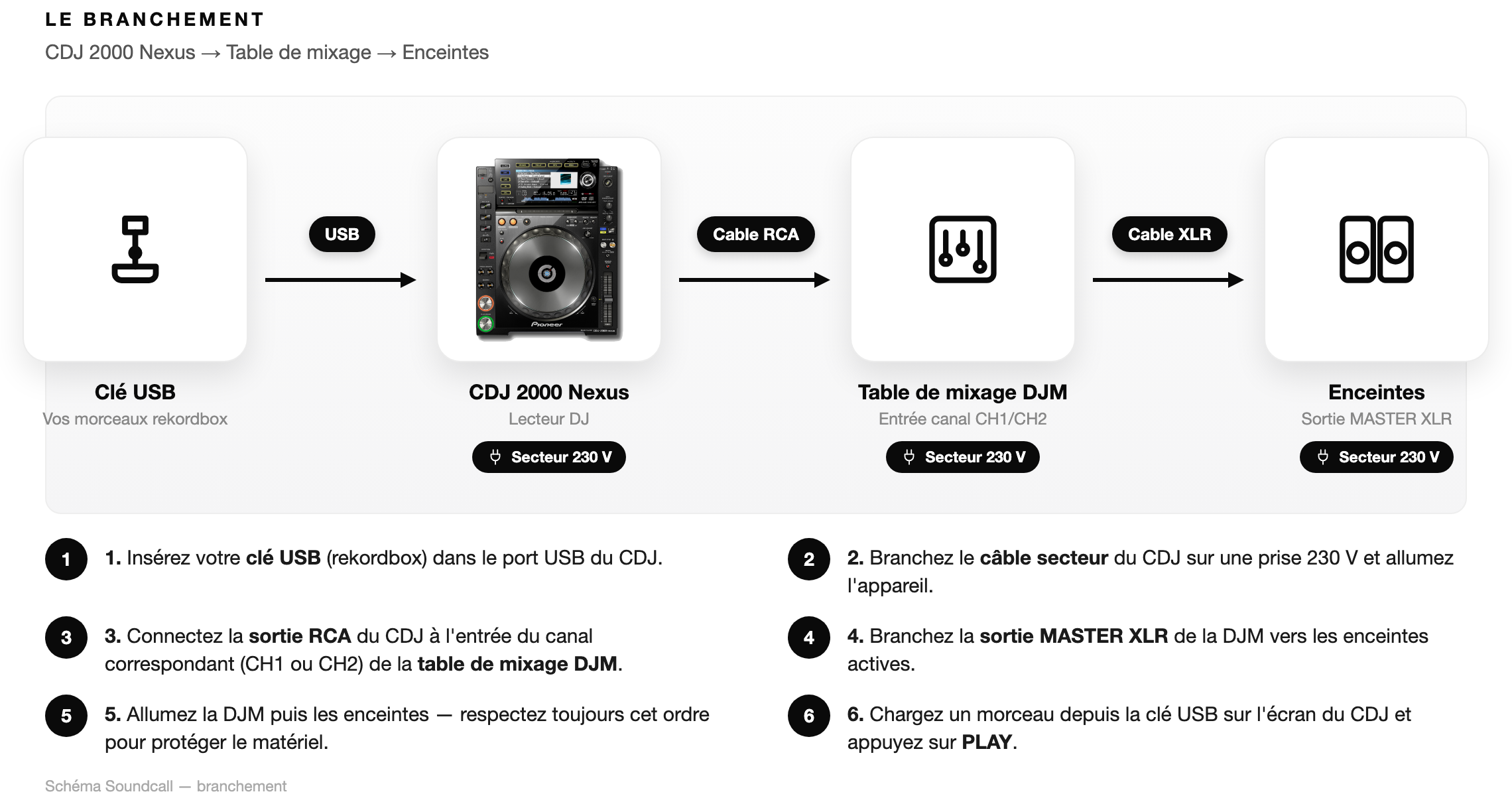
Les schémas officiels du fabricant, traduits en français. Touchez un schéma pour l'agrandir.
Installation

Prête à jouer, pas à pas.

Suivez le parcours : chaque étape se valide à mesure.

Étape 1

Préparez votre clé USB AVANT la soirée

Téléchargez rekordbox (gratuit sur pioneerdj.com) sur votre ordinateur. Importez vos morceaux, laissez rekordbox les analyser (BPM, formes d'onde), puis exportez-les sur une clé USB formatée en FAT32. Sans cette étape, le CDJ peut refuser de lire vos fichiers ou afficher une liste vide. Faites-le la veille, pas le jour J.

Étape 2

Posez et branchez l'alimentation

Placez le CDJ sur une surface stable. Branchez le câble secteur à l'arrière du CDJ (prise IEC à 3 broches), puis à une prise murale 230 V. Le bouton POWER se trouve à l'arrière gauche — appuyez dessus. L'écran couleur s'allume et le CDJ démarre en quelques secondes.

Étape 3

Reliez le CDJ à la table de mixage via le câble RCA

Branchez le câble RCA fourni : la prise rouge va dans la sortie rouge (R) du CDJ, le blanc dans le blanc (L). Ces deux prises sont à l'arrière, marquées AUDIO OUT. À l'autre bout, branchez rouge et blanc dans l'entrée du canal correspondant de la DJM (ex. CH1 pour le premier CDJ, CH2 pour le second). PIÈGE À ÉVITER : ne mélangez pas les câbles RCA des deux CDJ — chacun a son canal propre.

Étape 4

Connectez le LINK si vous avez deux CDJ

Avec deux CDJ, reliez-les entre eux avec le câble LAN (RJ45) : un bout dans le port réseau du CDJ 1, l'autre dans le port réseau du CDJ 2. Attendez 15 secondes après le démarrage des deux appareils. L'icône LINK apparaît à l'écran quand la connexion est établie. Cela vous permet d'accéder aux morceaux d'UNE SEULE clé USB depuis les deux platines.

Étape 5

Insérez votre clé USB et chargez un morceau

Insérez votre clé USB dans le port USB en façade. Après quelques secondes, la bibliothèque rekordbox s'affiche sur l'écran tactile. Naviguez jusqu'à votre playlist, appuyez sur le titre voulu, puis appuyez sur LOAD (bouton physique sous l'écran). Le nom du morceau et sa forme d'onde apparaissent — le morceau est prêt.

Étape 6

Vérifiez le niveau sur la table de mixage AVANT de lancer

Sur la DJM, assurez-vous que le fader de canal (ex. CH1) est monté et que le crossfader est centré (ou sur le bon côté). Le bouton CUE sur la table doit être activé sur ce canal pour l'entendre dans le casque. Montez légèrement le TRIM/GAIN du canal. Maintenant appuyez sur PLAY sur le CDJ — le voyant vert clignote puis reste fixe. Vous devez voir les VU-mètres bouger sur la DJM.

Étape 1 / 6
Branchement

Toute la connectique.

Choisissez un type de branchement. Le schéma détaillé est dans la section Schémas.

Câble secteur → Prise murale 230 V

Branchez le câble d'alimentation IEC (fourni) à l'arrière du CDJ, puis à une prise murale stable. Évitez les multiprises bon marché ou surchargées — une coupure d'alimentation en cours de set peut corrompre vos fichiers. Le CDJ consomme environ 30 W.

Sortie AUDIO OUT (RCA) → Entrée canal DJM

Sortie principale. Câble RCA rouge/blanc fourni : branchez-le dans les prises AUDIO OUT à l'arrière du CDJ (rouge = droite R, blanc = gauche L), puis dans l'entrée du canal correspondant de la DJM. C'est la connexion que vous utiliserez dans 99 % des cas. PIÈGE : chaque CDJ doit aller sur un canal différent de la DJM (CDJ 1 → CH1, CDJ 2 → CH2).

Sortie numérique coaxiale → DJM (optionnel)

Si votre DJM dispose d'une entrée numérique coaxiale, vous pouvez utiliser la sortie DIGITAL OUT du CDJ pour une qualité audio légèrement supérieure. Un câble coaxial (non fourni) est nécessaire. Non obligatoire — la sortie RCA convient très bien.

Port LAN → Autre CDJ (LINK)

Câble réseau RJ45 fourni entre les deux CDJ. Branchez-le dans le port marqué LAN à l'arrière de chaque CDJ. Le LINK permet à un CDJ d'accéder à la bibliothèque rekordbox chargée sur l'autre. Important : pas de routeur ni de box internet nécessaire — les deux CDJ se connectent directement entre eux.

Port USB (façade) → Clé USB rekordbox

Port USB en face avant, à gauche de l'écran. Insérez votre clé USB (formatée FAT32, avec morceaux exportés depuis rekordbox). Le CDJ lit aussi directement les MP3, WAV, AAC et AIFF sans rekordbox — mais sans les cue points et playlists préparés.

Port USB-B → Ordinateur (optionnel, logiciel DJ)

Si vous utilisez un logiciel DJ sur ordinateur (Serato, Traktor…), connectez le CDJ à votre PC/Mac via le port USB-B à l'arrière. Non nécessaire pour une utilisation clé USB standard.

Réglages

Le bon son, simplement.

MASTER TEMPO

Activé (ON) — Maintient la tonalité originale du morceau même lorsque vous changez le tempo (pitch). Recommandé : sans lui, accélérer un morceau le fait sonner plus aigu, comme Alvin et les Chipmunks.

QUANTIZE

Activé — Aligne automatiquement les cue points et boucles sur le temps musical. Si vous débutez en DJing, activez cette option — elle rend les transitions plus propres automatiquement.

VINYL (mode jog-wheel)

Activé pour le scratch, désactivé pour le pitch-bend — En mode VINYL (bouton VINYL allumé), le jog-wheel simule une platine vinyle pour le scratch. Désactivé, le jog-wheel sert uniquement à accélérer/ralentir légèrement le tempo (pitch-bend). Choisissez selon votre style.

Plage de pitch (RANGE)

±6 % recommandé — Détermine l'amplitude du slider de tempo. Commencez à ±6 % pour une précision maximale. Passez à ±10 % ou ±16 % si vos morceaux ont des tempos très différents.

Sortie audio

RCA analogique (par défaut) — Aucun réglage à faire si vous utilisez la sortie RCA. Si vous passez en numérique coaxial, allez dans UTILITY > DIGITAL OUT pour sélectionner la sortie numérique.

Dépannage

Un souci ? On vous guide.

  • Vérifiez que le CDJ est allumé et qu'un morceau est bien chargé (le nom s'affiche à l'écran)
  • Appuyez sur PLAY — le voyant de lecture doit être vert et fixe
  • Vérifiez que le câble RCA est branché des deux côtés : AUDIO OUT du CDJ ET entrée du bon canal de la DJM
  • Sur la DJM : montez le fader de canal (CH1 ou CH2), centrez le crossfader, montez le TRIM/GAIN
  • Vérifiez que la DJM est bien connectée aux enceintes et que les enceintes sont allumées
  • Testez en changeant le câble RCA — un câble défectueux coupe le son sur un seul canal
  • La clé doit être formatée en FAT32 (pas NTFS, pas exFAT) — vérifiez sur votre ordinateur
  • Vos morceaux doivent avoir été exportés depuis rekordbox (pas seulement copiés-collés)
  • Retirez et réinsérez la clé USB — attendez 5 secondes avant de la retirer
  • Testez avec une autre clé USB pour isoler le problème
  • Les formats supportés sont MP3, WAV, AAC et AIFF — les fichiers .flac ou protégés DRM ne fonctionnent pas
  • Si la clé s'affiche mais les morceaux n'apparaissent pas, cherchez dans BROWSE > ALL TRACKS (pas seulement Playlists)
  • Vérifiez que le câble LAN (RJ45) est branché dans le port réseau de CHAQUE CDJ à l'arrière
  • Les deux CDJ doivent être allumés AVANT de chercher à établir le LINK
  • Attendez 15 à 30 secondes après le branchement — le LINK ne s'active pas instantanément
  • Pas besoin de box internet ou de routeur : le câble LAN va directement de CDJ à CDJ
  • Si l'icône LINK n'apparaît pas : éteignez les deux CDJ, débranchez/rebranchez le câble LAN, rallumez
  • La clé USB doit être insérée dans UN SEUL des deux CDJ — l'autre y accède via le LINK
  • Vérifiez le câble RCA : rouge doit aller dans la prise R (rouge) du CDJ, blanc dans la prise L (blanc)
  • Un câble RCA peut être défectueux sur un seul fil — testez en intervertissant les prises
  • Vérifiez sur la DJM que le canal n'est pas en mode MONO ou que le panoramique n'est pas déporté à fond
  • Vérifiez si le bouton VINYL est allumé ou éteint selon le mode souhaité (scratch vs pitch-bend)
  • Nettoyez délicatement la surface du jog-wheel avec un chiffon sec et propre
  • Ne forcez jamais le jog-wheel — si la résistance vous semble anormale, appelez le 06 23 65 17 78
  • Éteignez le CDJ via le bouton POWER à l'arrière, attendez 10 secondes, rallumez
  • Retirez la clé USB avant de redémarrer si l'erreur survient au démarrage
  • Si l'erreur revient après redémarrage, n'insistez pas et appelez le 06 23 65 17 78
Appeler Soundcall
FAQ

Vos questions, en clair.

Non. Le CDJ est un lecteur de source : il lit vos morceaux mais n'amplifie pas le son. Il doit obligatoirement être connecté à une table de mixage (DJM), qui enverra ensuite le signal vers les enceintes. Sans DJM, vous n'entendrez rien. Soundcall propose des tables de mixage DJM à la location.

Ce n'est pas strictement obligatoire — le CDJ lit les fichiers MP3, WAV, AAC et AIFF directement depuis une clé USB sans rekordbox. En revanche, sans rekordbox vous perdez les cue points, boucles, playlists et la détection automatique du BPM. Pour une soirée, nous vous recommandons fortement de préparer votre clé avec rekordbox (gratuit) à l'avance.

Un setup DJ standard comprend 2 CDJ (une platine par main) et une table de mixage. Avec deux CDJ reliés en LINK, vous partagez la bibliothèque d'une seule clé USB sur les deux lecteurs. Appelez-nous au 06 23 65 17 78 pour composer votre pack complet.

Le MP3 320 kbps convient très bien pour une soirée. Pour la meilleure qualité possible, préférez le WAV ou l'AIFF (fichiers non compressés). Évitez le FLAC (non supporté) et tout fichier protégé par DRM (téléchargés sur certaines plateformes).

Non. Le CDJ 2000 Nexus n'a pas accès à Internet et ne prend pas en charge le streaming. Préparez impérativement vos morceaux à l'avance sur une clé USB.

Non, aucun ordinateur n'est nécessaire le soir J. Préparez votre clé USB à l'avance sur votre ordinateur avec rekordbox, puis rangez l'ordinateur. Le CDJ lit tout depuis la clé USB.

Les causes fréquentes : fichier en format non supporté (FLAC, WMA), fichier protégé par DRM, ou nom de fichier avec des caractères spéciaux. Essayez de convertir les fichiers problématiques en MP3 320 kbps via un convertisseur gratuit (ex. VLC), puis réexportez depuis rekordbox.

Vérifiez d'abord que les câbles RCA sont bien enfichés (une prise mal insérée crée des parasites). Si le souffle persiste, éloignez les câbles des câbles d'alimentation. Si le bruit vient uniquement d'un canal, testez en intervertissant les câbles RCA. Si le problème persiste, appelez le 06 23 65 17 78.

Besoin d'un coup de main ?

Notre équipe répond vite, 7j/7. Appelez ou ouvrez l'assistant.

Location

Ce matériel est disponible à la location.

Réservez votre CDJ 2000 Nexus en ligne — retrait à Saint-Cloud (92) ou livraison en Île-de-France.

Louer ce matériel — dès 49€/24h
Schéma agrandi
S

Une question sur votre CDJ 2000 Nexus ? Je vous réponds tout de suite.