06 23 65 17 78
Guide produit · Soundcall

Pioneer XDJ-AZ

Contrôleur DJ tout-en-un 4 voies, lecture USB rekordbox & Serato, sorties XLR master — sans ordinateur.

Pioneer XDJ-AZ
Pioneer XDJ-AZ

Contrôleur DJ tout-en-un 4 voies, lecture USB rekordbox & Serato, sorties XLR master — sans ordinateur.

Présentation

L'essentiel, en un coup d'œil.

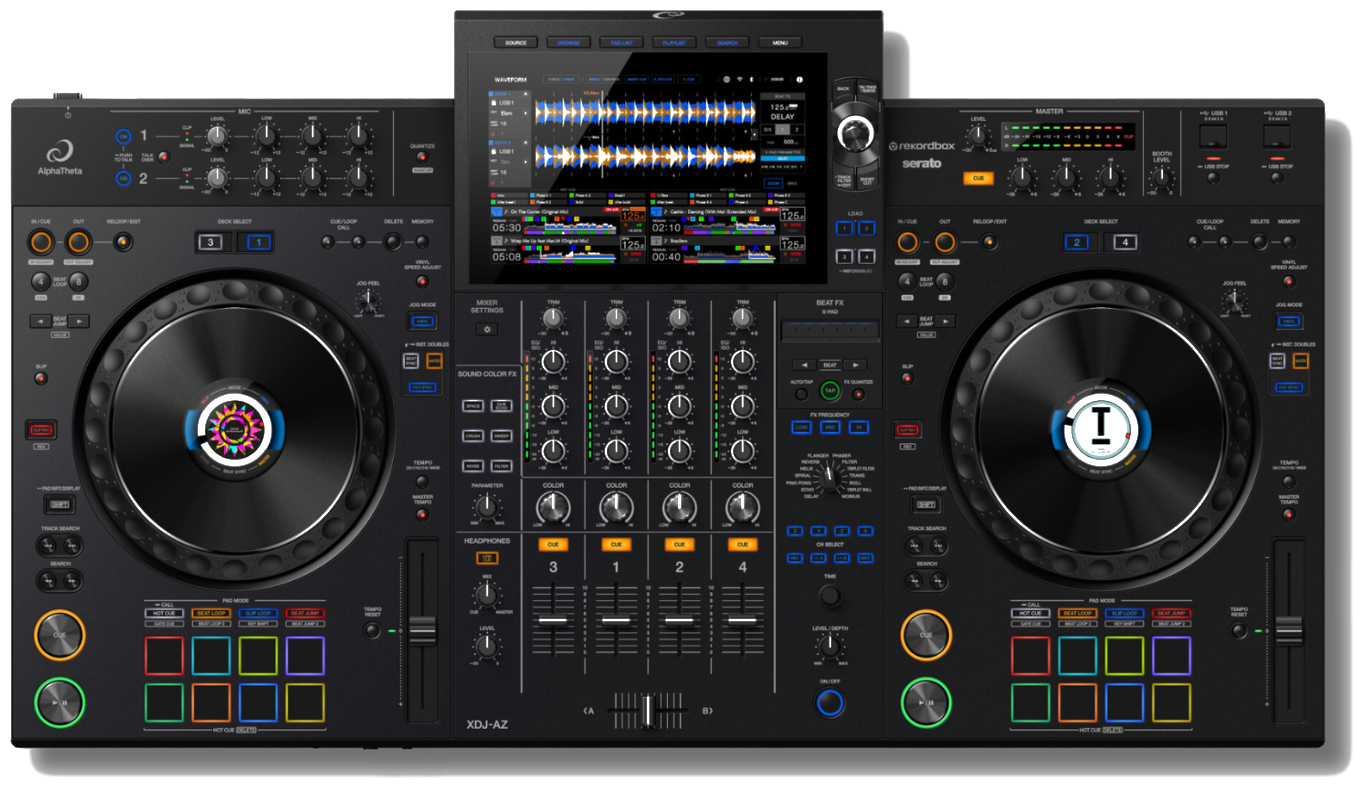
Le Pioneer XDJ-AZ est un contrôleur DJ professionnel autonome : branchez une clé USB contenant vos fichiers rekordbox ou Serato et mixez directement, sans ordinateur. Ses deux platines motorisées, son mixeur 4 voies intégré et ses sorties XLR master font de lui un équipement complet pour animer n'importe quelle soirée.

  • Pioneer XDJ-AZContrôleur DJ tout-en-un 4 voies
  • Câble d'alimentation secteur230 V, fourni
  • Câble XLR masterPour relier le contrôleur aux enceintes amplifiées
Pioneer XDJ-AZ
Schémas officiels

Pioneer XDJ-AZ en détail.

Les schémas officiels du fabricant, traduits en français. Touchez un schéma pour l'agrandir.

Installation

Prête à jouer, pas à pas.

Suivez le parcours : chaque étape se valide à mesure.

Étape 1

Préparez votre clé USB

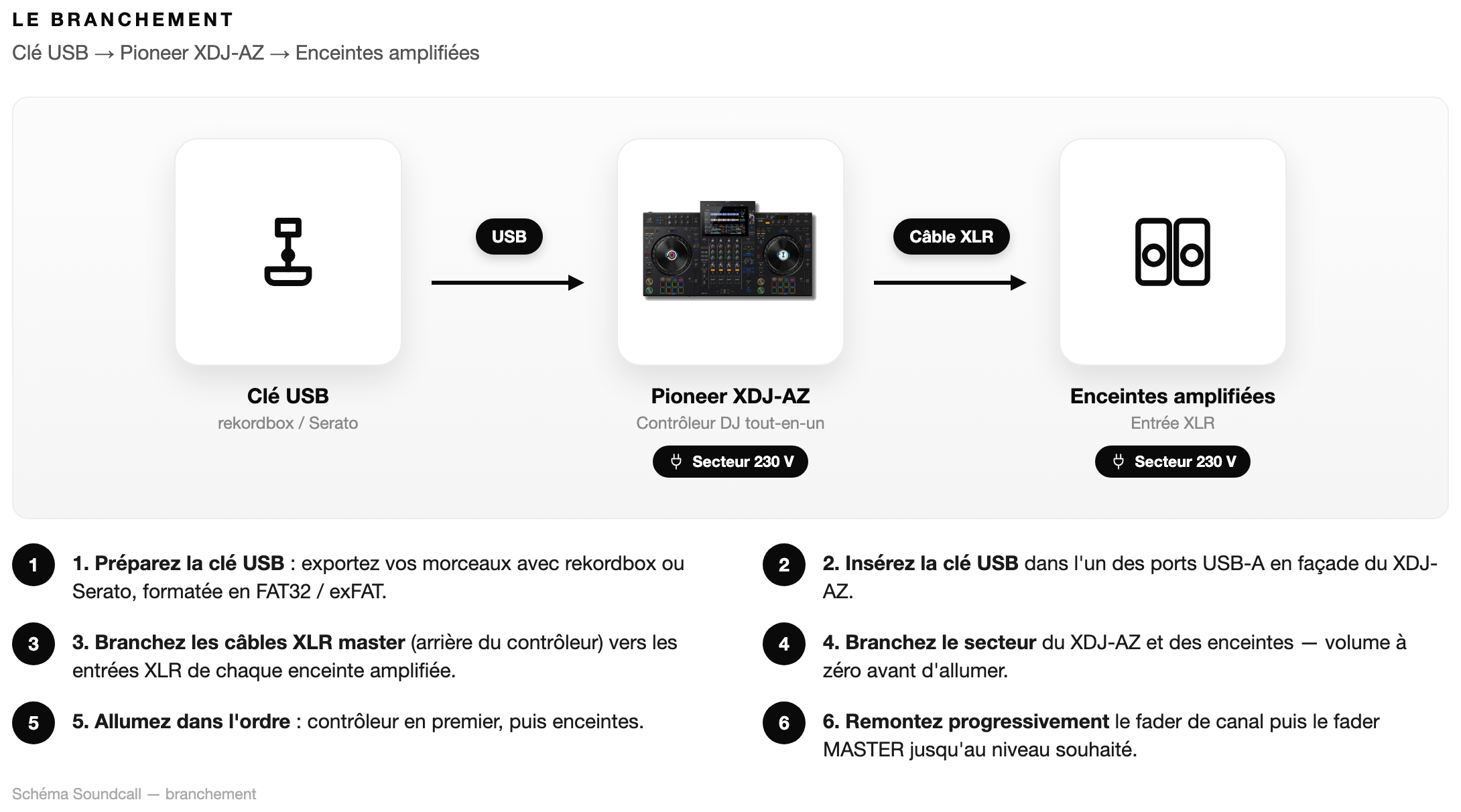
Exportez vos morceaux avec le logiciel gratuit rekordbox (ou Serato DJ) sur une clé USB formatée en FAT32 ou exFAT. Insérez la clé dans l'un des ports USB du XDJ-AZ avant de démarrer.

Étape 2

Branchez les enceintes

Reliez les sorties MASTER XLR (gauche et droite) situées à l'arrière du contrôleur aux entrées XLR de vos enceintes amplifiées. Gardez le volume du XDJ-AZ à zéro pour l'instant.

Étape 3

Alimentez et allumez

Branchez le câble secteur au XDJ-AZ, puis mettez les enceintes sous tension. Allumez ensuite le contrôleur : l'écran s'illumine et votre clé USB est automatiquement détectée.

Étape 4

Chargez un morceau

Sur l'écran tactile, naviguez dans votre bibliothèque USB, sélectionnez un titre et appuyez sur le bouton LOAD du deck souhaité (1 ou 2). Faites de même pour l'autre deck.

Étape 5

Lancez la lecture et réglez le volume

Appuyez sur PLAY sur le deck 1. Remontez progressivement le fader de canal, puis le fader MASTER jusqu'à obtenir un niveau sonore confortable sur les enceintes. Lancez le deck 2 pour enchaîner les morceaux.

Étape 6

Éteignez dans l'ordre inverse

Baissez le volume MASTER à zéro, appuyez sur STOP sur les deux decks, puis éteignez le contrôleur. Retirez la clé USB en dernier. Éteignez les enceintes après le contrôleur.

Étape 1 / 6
Branchement

Toute la connectique.

Choisissez un type de branchement. Le schéma détaillé est dans la section Schémas.

Alimentation secteur

Câble C13 fourni → prise murale 230 V. Ne pas utiliser de rallonge multiprises bon marché : préférez une prise directe ou une multiprise avec protection contre les surtensions.

Sorties MASTER XLR (arrière)

Deux prises XLR femelles (gauche + droite) pour relier le contrôleur aux enceintes amplifiées. C'est la connexion principale : branchez un câble XLR mâle/mâle sur chaque enceinte.

Sorties MASTER RCA (arrière)

Alternative aux XLR si votre enceinte ou amplificateur n'accepte que des connecteurs RCA. Utilisez un câble RCA mâle/mâle (rouge = droite, blanc = gauche).

Sortie BOOTH (jack 6,35 mm)

Volume réglable indépendamment du MASTER. Permet de brancher un retour de scène (enceinte orientée vers le DJ) sans affecter le volume en salle.

Sortie casque (jack 6,35 mm)

Prise frontale pour pré-écouter les morceaux avant de les mixer. Réglez le niveau avec le potentiomètre HEADPHONES LEVEL.

Ports USB (source musicale)

Deux ports USB-A en façade pour clés USB rekordbox ou Serato. Formatez vos clés en FAT32 ou exFAT. Le XDJ-AZ lit directement sans ordinateur.

Réglages

Le bon son, simplement.

Volume MASTER

Entre 70 % et 85 % du maximum — Montez progressivement. Un volume MASTER trop élevé sature les enceintes et distord le son. Réglez plutôt le volume directement sur les enceintes amplifiées.

EQ des canaux (BAS / MID / AIGU)

Potentiomètres en position centrale (12 h) — Position neutre par défaut. Coupez légèrement les basses si l'acoustique de la salle est trop résonnante, ou augmentez les aigus pour plus de clarté.

Crossfader

Centré pour une transition progressive — Poussez le crossfader complètement d'un côté pour entendre uniquement le deck correspondant. Centrez-le pour un mix équilibré des deux decks.

Tempo / BPM Sync

Activez SYNC pour aligner automatiquement les BPM — Le bouton SYNC harmonise le tempo des deux decks. Pratique si vous débutez le mix. Désactivez-le si vous souhaitez gérer manuellement la vitesse.

Dépannage

Un souci ? On vous guide.

  • Vérifiez que les câbles XLR master sont bien enfichés des deux côtés.
  • Assurez-vous que le fader de canal ET le fader MASTER sont remontés.
  • Vérifiez que les enceintes sont allumées et que leur volume n'est pas à zéro.
  • Appuyez sur PLAY sur le deck — le témoin de lecture doit être vert.
  • Assurez-vous que le bouton CUE n'est pas activé seul (il envoie le son uniquement au casque).
  • Retirez et réinsérez la clé USB lentement.
  • Vérifiez que la clé est formatée en FAT32 ou exFAT (pas NTFS ni APFS).
  • Assurez-vous que les morceaux ont bien été exportés avec rekordbox ou Serato DJ (et non simplement copiés).
  • Essayez l'autre port USB du contrôleur.
  • Si la clé est trop petite (moins de 4 Go), elle peut être incompatible — utilisez une clé de 16 Go minimum.
  • Baissez le fader MASTER du contrôleur.
  • Vérifiez que le niveau de gain du canal (potentiomètre TRIM) n'est pas trop élevé : le voyant de niveau ne doit pas rester dans le rouge.
  • Réduisez le volume sur les enceintes amplifiées.
  • Vérifiez que les EQ ne sont pas poussés à fond dans les graves.
  • Vérifiez les deux câbles XLR master (gauche et droite) — l'un d'eux est peut-être mal connecté.
  • Assurez-vous que le fader de canal du deck concerné est bien ouvert.
  • Vérifiez le crossfader : s'il est positionné complètement d'un côté, l'autre canal est coupé.
Appeler Soundcall
FAQ

Vos questions, en clair.

Non, c'est l'un de ses grands atouts. Le XDJ-AZ lit directement les fichiers depuis une clé USB. Préparez simplement votre musique avec le logiciel gratuit rekordbox ou Serato DJ, copiez-la sur une clé, et vous êtes prêt à mixer sans ordinateur.

Formatez votre clé USB en FAT32 ou exFAT. Ces formats sont compatibles avec le XDJ-AZ. Le format NTFS (Windows par défaut) et APFS (Mac) ne sont pas reconnus. Sur Mac, sélectionnez exFAT lors du formatage dans l'Utilitaire de disque.

Non, le XDJ-AZ est loué seul. Vous devez également louer des enceintes amplifiées. Soundcall propose des packs complets (contrôleur + enceintes) — consultez notre catalogue ou appelez-nous au 06 23 65 17 78 pour composer la configuration idéale pour votre événement.

Oui, le XDJ-AZ dispose d'une entrée microphone (jack 6,35 mm) en façade. Branchez votre micro, réglez son niveau avec le potentiomètre dédié. Pour un microphone XLR, utilisez un adaptateur XLR femelle vers jack 6,35 mm mâle.

Le logiciel rekordbox (gratuit en mode Performance) est recommandé : il analyse vos morceaux, définit les BPM et les points CUE, puis les exporte proprement sur clé USB. Serato DJ est également compatible. Une clé avec des MP3 copiés sans logiciel peut fonctionner mais sans les informations de BPM ni les cues.

Appelez Soundcall au 06 23 65 17 78. Notre équipe est disponible pour vous guider par téléphone et résoudre la plupart des problèmes à distance en quelques minutes.

Besoin d'un coup de main ?

Notre équipe répond vite, 7j/7. Appelez ou ouvrez l'assistant.

Schéma agrandi
S

Une question sur votre Pioneer XDJ-AZ ? Je vous réponds tout de suite.