Câble vers le casque (côté earcup gauche)
Mini-jack 3,5 mm à insérer dans l'entrée de l'earcup gauche du RHP 10. Piège fréquent : insérer trop légèrement, enfoncez jusqu'à sentir la butée, sinon le son sera absent ou incomplet (un seul côté).
Mode d’emploi · Produit
Casque DJ fermé, préécoute et monitoring pour votre soirée
Mis à jour le 24 juin 2026
Présentation
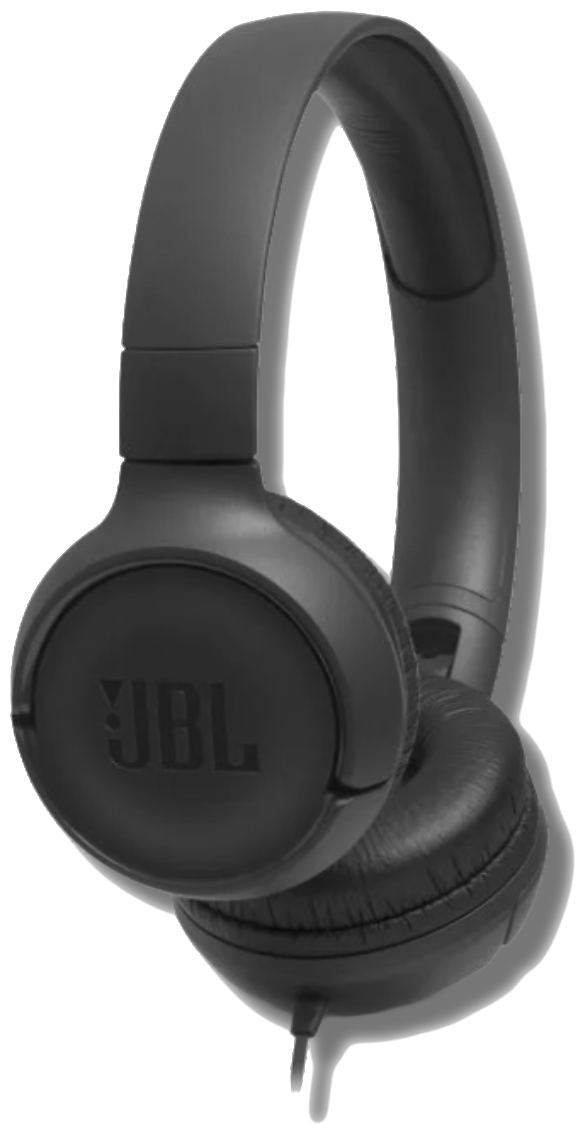
Le Reloop RHP 10 est un casque DJ professionnel à earcups fermées. Il vous permet d'écouter discrètement la prochaine piste avant de la lancer, sans couper la musique pour vos invités. Son isolation acoustique élevée le rend efficace même dans une salle bruyante. Il se branche sur n'importe quelle table de mixage Soundcall, un contrôleur DJ ou directement sur un smartphone.
Idéal pour toutes les soirées où un DJ ou un animateur doit préécouter les pistes en avance (mariage, anniversaire, soirée privée). Compatible avec toutes les tables de mixage et tous les contrôleurs DJ proposés par Soundcall.
Étape par étape
Suivez les étapes dans l’ordre et cochez « Fait » au fur et à mesure.
Vous trouvez dans la pochette : le casque, un câble jack 3,5 mm (déjà attaché ou fourni séparément) et un adaptateur doré vissable. Gardez l'adaptateur sous la main.
Emboîtez le connecteur du câble dans la prise de l'écouteur, puis TOURNEZ-LE jusqu'à la butée pour le verrouiller : il doit résister à une traction douce. Un câble simplement posé sans rotation donne un son absent ou d'un seul côté., un contact insuffisant donne un son grésillant ou absent.
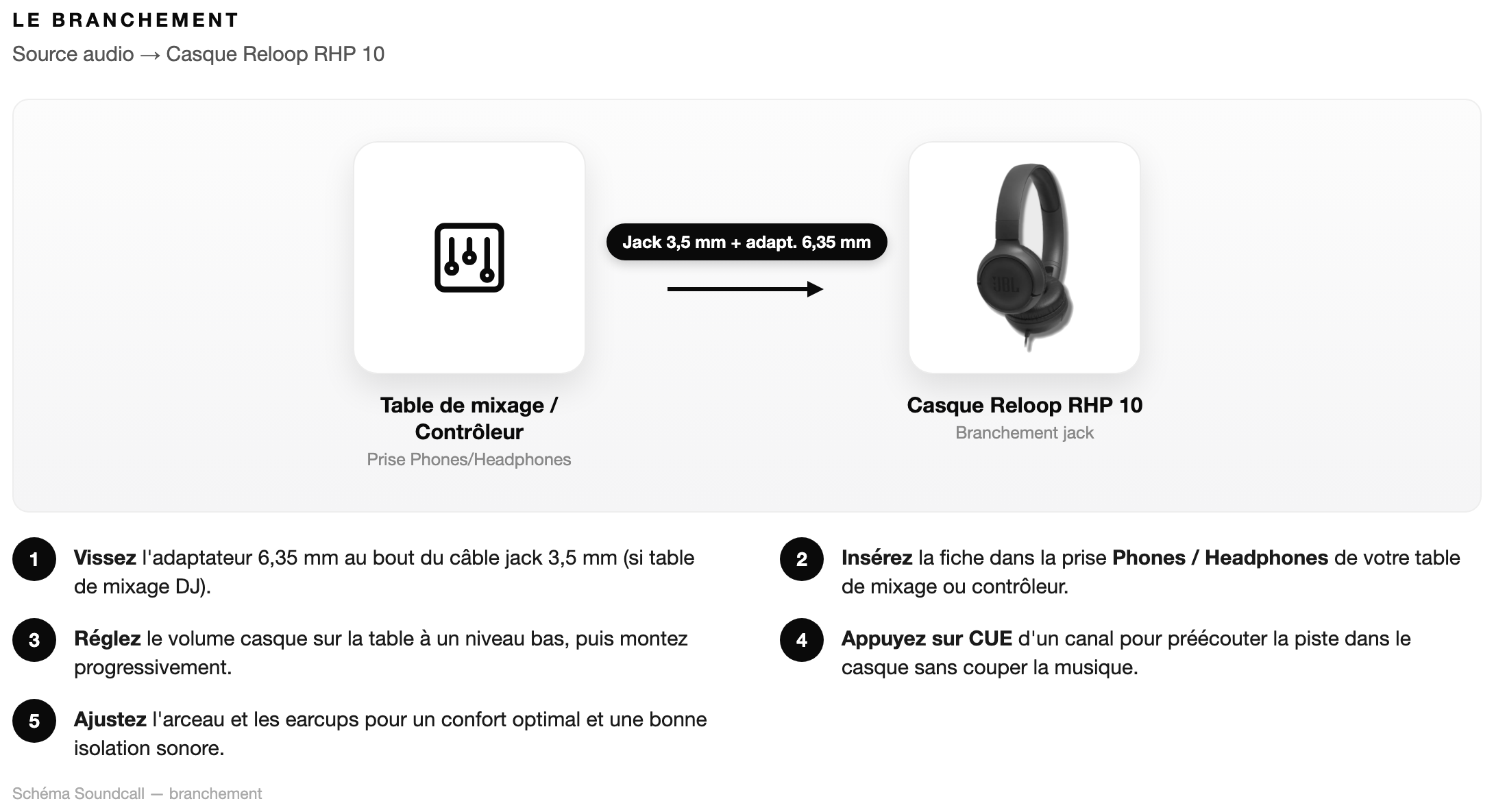
TABLE DE MIXAGE / CONTRÔLEUR DJ → vissez l'adaptateur 6,35 mm (grand jack doré) au bout du câble. SMARTPHONE / PC → branchez directement sans adaptateur via le mini-jack 3,5 mm.
Sur votre table de mixage ou contrôleur, repérez la prise étiquetée « Phones », « Headphones » ou marquée d'un pictogramme de casque audio. Insérez la fiche à fond, une fiche à moitié enfoncée coupe un canal stéréo.
Trouvez le bouton ou curseur « Headphone Level » (ou « Phones Vol ») sur votre table de mixage. Partez de zéro et montez doucement jusqu'au niveau confortable. Ne montez pas à fond d'un coup.
Sur le canal où vous avez chargé la prochaine piste, appuyez sur le bouton « CUE » (souvent orange ou vert). La musique de ce canal arrive dans votre casque, les enceintes continuent de diffuser normalement. Si vous n'entendez rien : vérifiez que le volume casque est monté ET qu'un bouton CUE est activé.
Connectique
Tous les branchements possibles. Les schémas sont dans la section Schémas et images.
Mini-jack 3,5 mm à insérer dans l'entrée de l'earcup gauche du RHP 10. Piège fréquent : insérer trop légèrement, enfoncez jusqu'à sentir la butée, sinon le son sera absent ou incomplet (un seul côté).
Branchez directement le câble sans adaptateur sur la prise casque de votre téléphone ou ordinateur. Si votre smartphone n'a plus de prise jack (USB-C uniquement), un adaptateur USB-C vers jack sera nécessaire, il n'est pas fourni.
Vissez l'adaptateur doré fourni sur le bout du câble 3,5 mm, puis insérez dans la prise « Phones » ou « Headphones » de la table. L'adaptateur doit être vissé à fond, sinon il peut se dévisser et tomber lors d'un déplacement.
Toutes les tables Soundcall disposent d'une prise casque indépendante avec réglage de volume dédié. Ne confondez pas avec les sorties XLR (enceintes) ou RCA (enregistrement), la prise casque est toujours étiquetée Phones ou symbolisée par un casque.
Visuels
Touchez une image pour l’agrandir.
Réglages de départ
Des valeurs de départ sûres. Ajustez ensuite à l’oreille.
| Réglage | Valeur | Conseil |
|---|---|---|
| Volume casque (Headphone Level) | Bouton rotatif ou curseur « Headphone Level » / « Phones Vol » sur la table | Démarrez toujours à zéro et montez progressivement. Ce réglage est indépendant du volume des enceintes, vous pouvez écouter fort dans le casque sans changer le son en salle. |
| Sélection source CUE | Bouton CUE sur chaque canal de la table de mixage | Appuyez sur CUE du canal qui contient votre prochaine piste. Plusieurs CUE peuvent être actifs simultanément, vous entendrez alors un mélange. Désactivez les CUE inutiles pour plus de clarté. |
| Balance CUE / MASTER dans le casque | Curseur ou bouton « MIX » (si disponible sur la table) | Certaines tables permettent de mélanger dans le casque la préécoute (CUE) et le programme diffusé en salle (MASTER). Réglé à fond vers CUE : vous n'entendez que la prochaine piste. Réglé à fond vers MASTER : vous entendez ce qui sort dans les enceintes. |
Pas à pas
Vérifiez dans l’ordre, un point à la fois.
Important
Questions
Oui. Branchez directement le câble mini-jack 3,5 mm (sans adaptateur) sur la sortie casque de votre smartphone, tablette ou ordinateur portable. Il fonctionnera immédiatement pour écouter de la musique.
Vous aurez besoin d'un adaptateur USB-C vers jack 3,5 mm (ou Lightning vers jack sur iPhone ancien). Cet adaptateur n'est pas fourni dans la location, il est disponible pour quelques euros dans n'importe quelle boutique high-tech ou en ligne.
Le câble fourni se termine par un mini-jack 3,5 mm (petit, celui des écouteurs de smartphone). L'adaptateur doré vissable le transforme en grand jack 6,35 mm, qui est le format standard des tables de mixage DJ professionnelles. Sur une table Soundcall, vous devez toujours utiliser l'adaptateur.
C'est exactement la fonction CUE. Chargez votre prochaine piste sur un canal libre de la table, appuyez sur le bouton CUE de ce canal : vous l'entendez dans le casque pendant que les enceintes continuent de diffuser la piste en cours. Quand vous êtes prêt, lancez le mix.
Oui, si votre table de mixage dispose d'un curseur MIX (ou CUE MIX). En position centrale vous entendez les deux ; vers CUE, uniquement la préécoute ; vers MASTER, uniquement ce qui sort en salle.
Oui. Le câble est détachable côté casque, c'est une prise mini-jack 3,5 mm standard. En cas de problème pendant votre location, contactez Soundcall au 06 23 65 17 78.
Signalez-le immédiatement à Soundcall au 06 23 65 17 78 avant toute utilisation. Ne jamais utiliser un câble dont les fils sont visibles ou une fiche tordue, cela peut endommager votre matériel.
Cela dépend du pack choisi. Contactez Soundcall au 06 23 65 17 78 ou consultez le site pour vérifier le contenu exact de votre pack.
Appelez le 06 23 65 17 78 ou ouvrez l’assistant : il répond à partir de ce mode d’emploi.
Le téléphone répond 7j/7 de 9h à 22h.Location
Réservez votre Reloop RHP 10 en ligne : retrait gratuit au dépôt de Saint-Cloud (92210), ou coursier à votre charge.