Mode d’emploi

Mode d’emploi · Produit

Pioneer XDJ-XZ

Régie DJ tout-en-un · 2 platines + mixeur 4 voies · rekordbox & Serato

Mis à jour le 24 juin 2026

Pioneer XDJ-XZ
Pioneer XDJ-XZ
  1. Positionner la régie
  2. Brancher les enceintes (faites-le EN PREMIER, avant l'alimentation)
  3. Brancher l'alimentation secteur
  4. Insérer la clé USB avec votre musique
  5. Allumer la régie
  6. Vérifier que tous les faders sont à zéro avant le son

Fourni avec

  • 1 régie Pioneer XDJ-XZtout-en-un : 2 platines + mixeur 4 voies intégré
  • 1 câble d'alimentation secteurprise standard 230 V, branchez-le en dernier
  • 2 câbles XLR (mâle/femelle)pour relier les sorties MASTER 1 aux enceintes actives
  • Clé USB avec vos morceauxNON fournie, à préparer vous-même avant l'événement (voir 'Préparer sa musique' ci-dessous)
  • Casque DJNON fourni, si vous souhaitez pré-écouter, apportez votre casque (jack 6,35 mm ou 3,5 mm avec adaptateur)

Présentation

L’essentiel

Sommaire

La Pioneer XDJ-XZ réunit deux platines de niveau CDJ-2000 et un mixeur 4 voies dans un seul boîtier. Elle lit votre musique directement depuis une clé USB, pas d'ordinateur nécessaire. Suivez les étapes ci-dessous pour avoir du son en moins de 5 minutes.

Pour quel usage ?

Idéale pour soirées privées, anniversaires, mariages et événements d'entreprise. Compatible rekordbox et Serato DJ Pro. Lit tous vos formats depuis une clé USB (MP3, WAV, AAC, FLAC, AIFF). Deux platines indépendantes avec jog wheels, effets Sound Color FX et Beat FX, sorties XLR professionnelles.

Étape par étape

Mise en route

Suivez les étapes dans l’ordre et cochez « Fait » au fur et à mesure.

Sommaire
  1. Étape 1 : Positionner la régie

    Posez la XDJ-XZ sur une table stable et plane, à hauteur de travail (environ 90 cm). Éloignez toute boisson. Laissez 10 cm d'espace libre à l'arrière pour les câbles.

  2. Étape 2 : Brancher les enceintes (faites-le EN PREMIER, avant l'alimentation)

    Repérez les deux sorties MASTER 1 (prises XLR mâles) à l'arrière de la régie : le côté femelle du câble s'y branche, le côté mâle va dans l'enceinte. Branchez un câble XLR de chaque sortie vers l'entrée XLR de chaque enceinte active. Enceinte gauche sur MASTER 1 L, enceinte droite sur MASTER 1 R. Vérifiez que les câbles sont bien enfoncés jusqu'au clic.

  3. Étape 3 : Brancher l'alimentation secteur

    Branchez le câble secteur sur la prise AC IN (à l'arrière, en bas à droite). Branchez l'autre extrémité sur une prise murale 230 V. La régie est sous tension, ne l'allumez pas encore.

  4. Étape 4 : Insérer la clé USB avec votre musique

    Branchez votre clé USB dans l'un des ports USB en façade (port 1 ou port 2, peu importe lequel). Si vos morceaux ont été analysés avec rekordbox, la régie affichera pochettes, BPM et formes d'onde. Sinon, les fichiers sont quand même lisibles, rekordbox améliore uniquement l'affichage.

  5. Étape 5 : Allumer la régie

    Appuyez sur l'interrupteur d'alimentation situé sur la face arrière de la régie. Attendez quelques secondes que la régie démarre complètement. L'écran tactile central s'allume et les platines sont prêtes.

  6. Étape 6 : Vérifier que tous les faders sont à zéro avant le son

    IMPORTANT, avant de lancer la musique : vérifiez que le bouton rotatif MASTER LEVEL est au minimum, ainsi que tous les faders de canal (en bas). Allumez les enceintes maintenant et montez leur volume à un niveau modéré (environ 50 à 60%).

  7. Étape 7 : Charger un morceau et lancer la lecture

    Sur l'écran tactile, naviguez dans votre bibliothèque, appuyez sur un morceau et touchez 'LOAD' pour le charger sur la platine 1 (gauche). Appuyez sur le bouton PLAY de la platine 1. Vous voyez la forme d'onde défiler.

  8. Étape 8 : Monter le volume progressivement

    Montez le fader de canal 1 (en bas, colonne 1) jusqu'à 3/4. Montez ensuite le MASTER progressivement jusqu'à entendre le son dans les enceintes. Ajustez le volume des enceintes en dernier. Résultat : votre musique sort dans les enceintes.

Connectique

Branchements

Tous les branchements possibles. Les schémas sont dans la section Schémas et images.

Sommaire
Sortie principale

MASTER 1 (XLR) → Enceintes actives

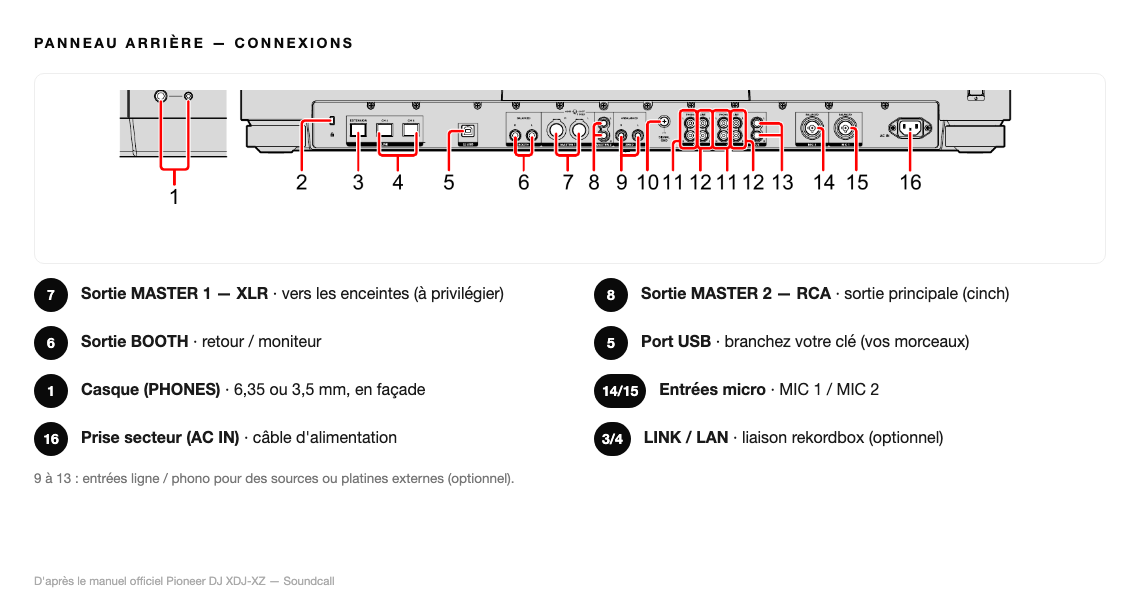
Sortie principale recommandée. À l'arrière : deux prises XLR femelles côte à côte (L et R). Branchez un câble XLR de chaque sortie vers l'entrée XLR de chaque enceinte. Piège à éviter : ne pas confondre MASTER 1 (XLR) avec MASTER 2 (RCA, deux prises cinch rouge/blanche juste à côté). MASTER 1 XLR offre un signal symétrique plus propre et plus fort, utilisez-le en priorité.
Sortie secondaire

MASTER 2 (RCA) → Alternative si pas de XLR

Deux prises RCA (rouge = droite, blanche = gauche) à l'arrière. À utiliser uniquement si vos enceintes n'ont pas d'entrée XLR, ou pour brancher une deuxième paire d'enceintes en parallèle. Signal non symétrique, légèrement plus sensible aux parasites sur de longues distances.

Retour DJ

BOOTH (jack 6,35 mm) → Enceinte de retour DJ

Sortie séparée avec son propre réglage de volume (bouton BOOTH MONITOR), indépendant du MASTER. Utile si vous avez une petite enceinte face à vous pour vous entendre mixer. Non fourni par Soundcall, à prévoir si besoin.

Micro

MIC 1 / MIC 2 (jack 6,35 mm) → Micro filaire

Deux entrées micro à l'arrière (jack 6,35 mm TRS / XLR combo selon version). Branchez votre micro filaire, puis réglez le niveau avec le bouton MIC 1 LEVEL sur la console. Attention au larsen : si le micro siffle, baissez son niveau et éloignez-le des enceintes. Micro NON fourni.

Clé USB

Port USB (façade) → Votre musique

Deux ports USB en façade (gauche = platine 1, droite = platine 2, mais vous pouvez charger des morceaux depuis n'importe quel port). Formater la clé en FAT32 (ou HFS+). L'exFAT et le NTFS ne sont pas lus. Taille maximale conseillée : pas de limite matérielle, mais évitez les clés très lentes (USB 2.0 bas de gamme).

Casque

Prise casque (façade) → Pré-écoute

Prise jack 6,35 mm en façade (+ prise 3,5 mm sur certaines versions). Branchez votre casque pour pré-écouter une voie avant de l'envoyer dans le mix. Réglez le volume casque avec le bouton HEADPHONES LEVEL. Casque NON fourni.

Ordinateur (optionnel)

USB-B (arrière) → Ordinateur avec Serato ou rekordbox

La régie peut fonctionner en mode contrôleur USB pour Serato DJ Pro ou rekordbox (logiciels non fournis). Branchez un câble USB-A vers USB-B entre la régie et votre ordinateur. Utilisation avancée, non nécessaire pour jouer depuis une clé USB.

Visuels

Schémas et images

Touchez une image pour l’agrandir.

Sommaire
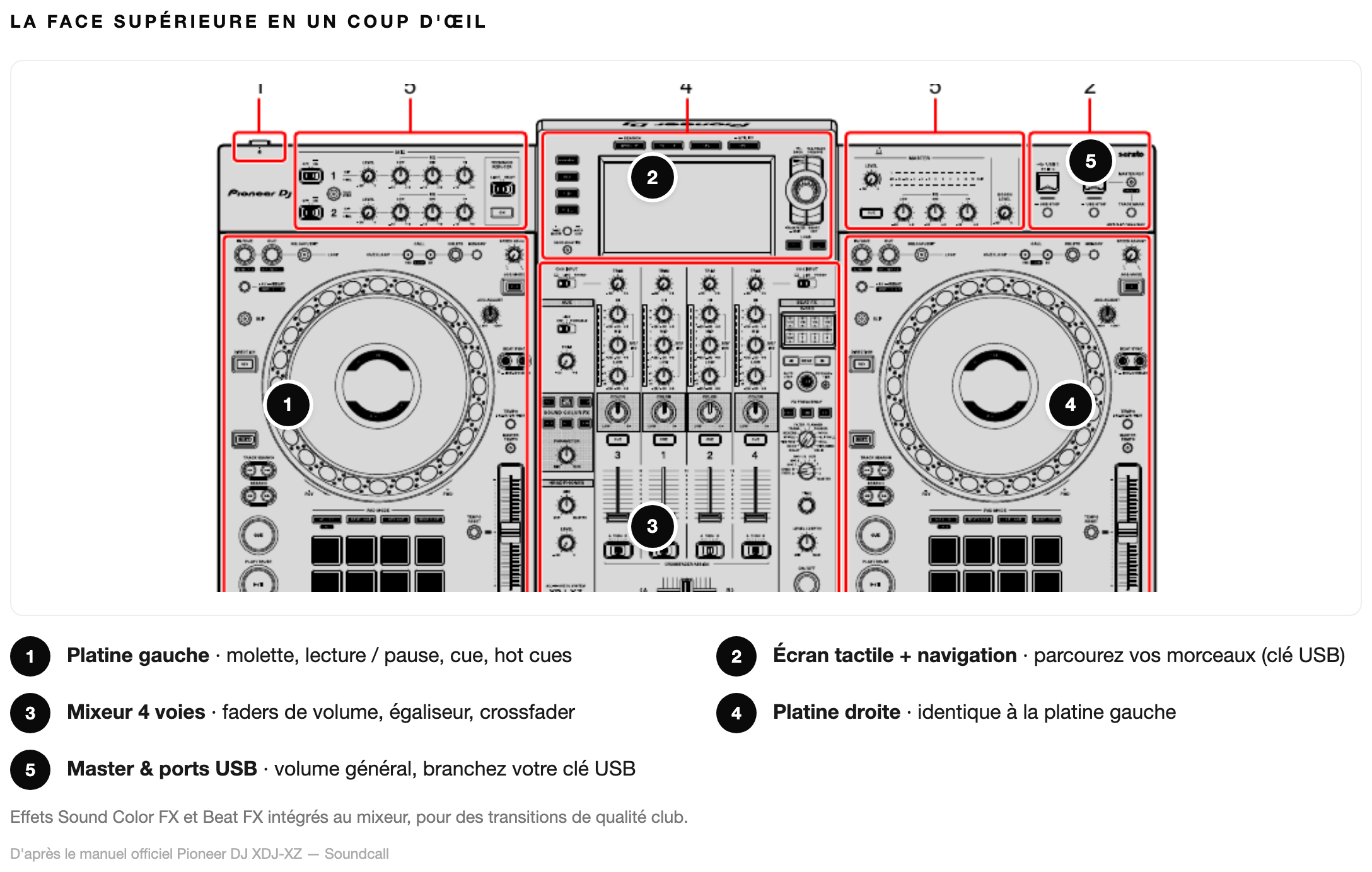
Schéma : La face supérieure Pioneer XDJ-XZ
La face supérieureAgrandir
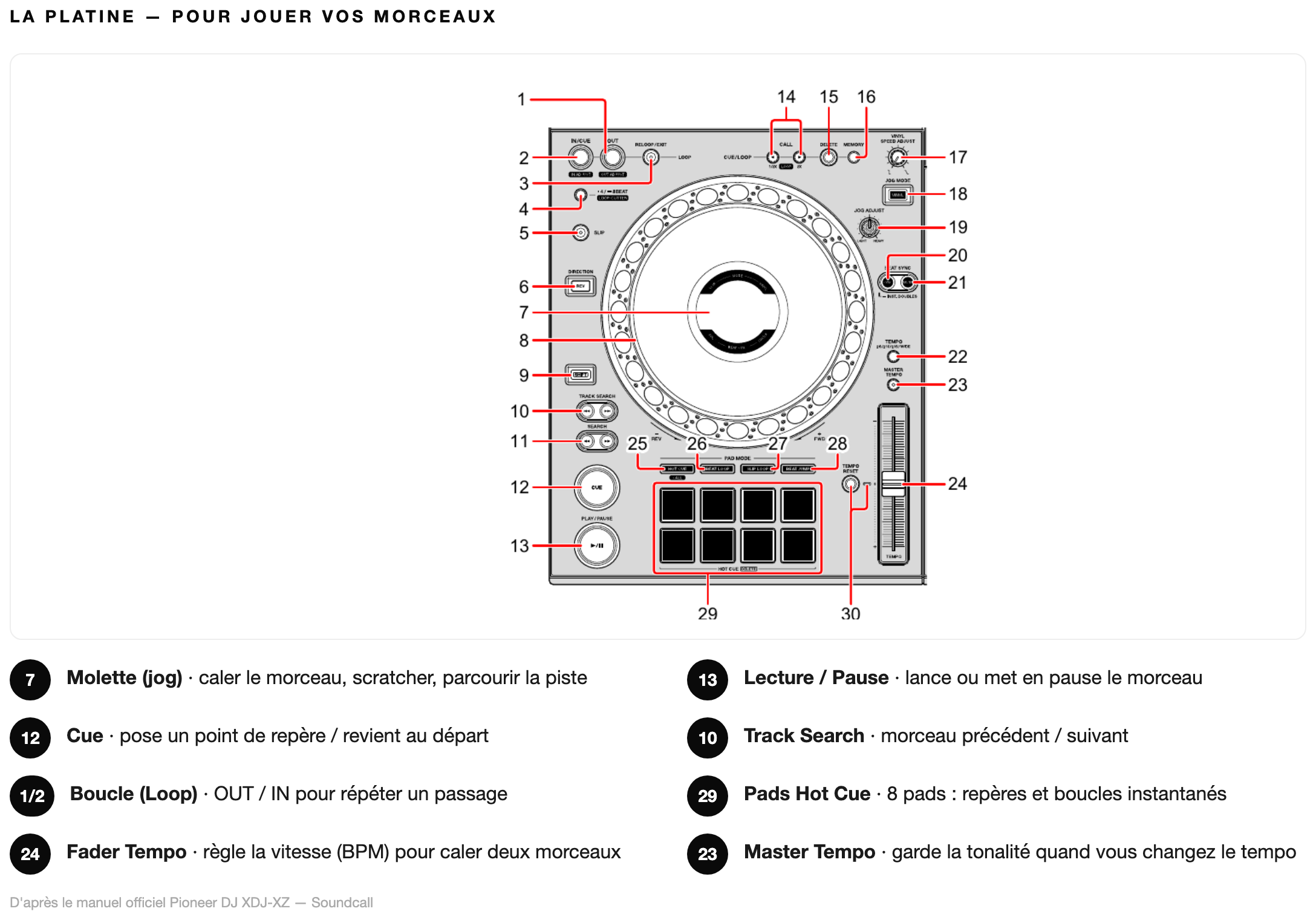
Schéma : La platine Pioneer XDJ-XZ
La platineAgrandir
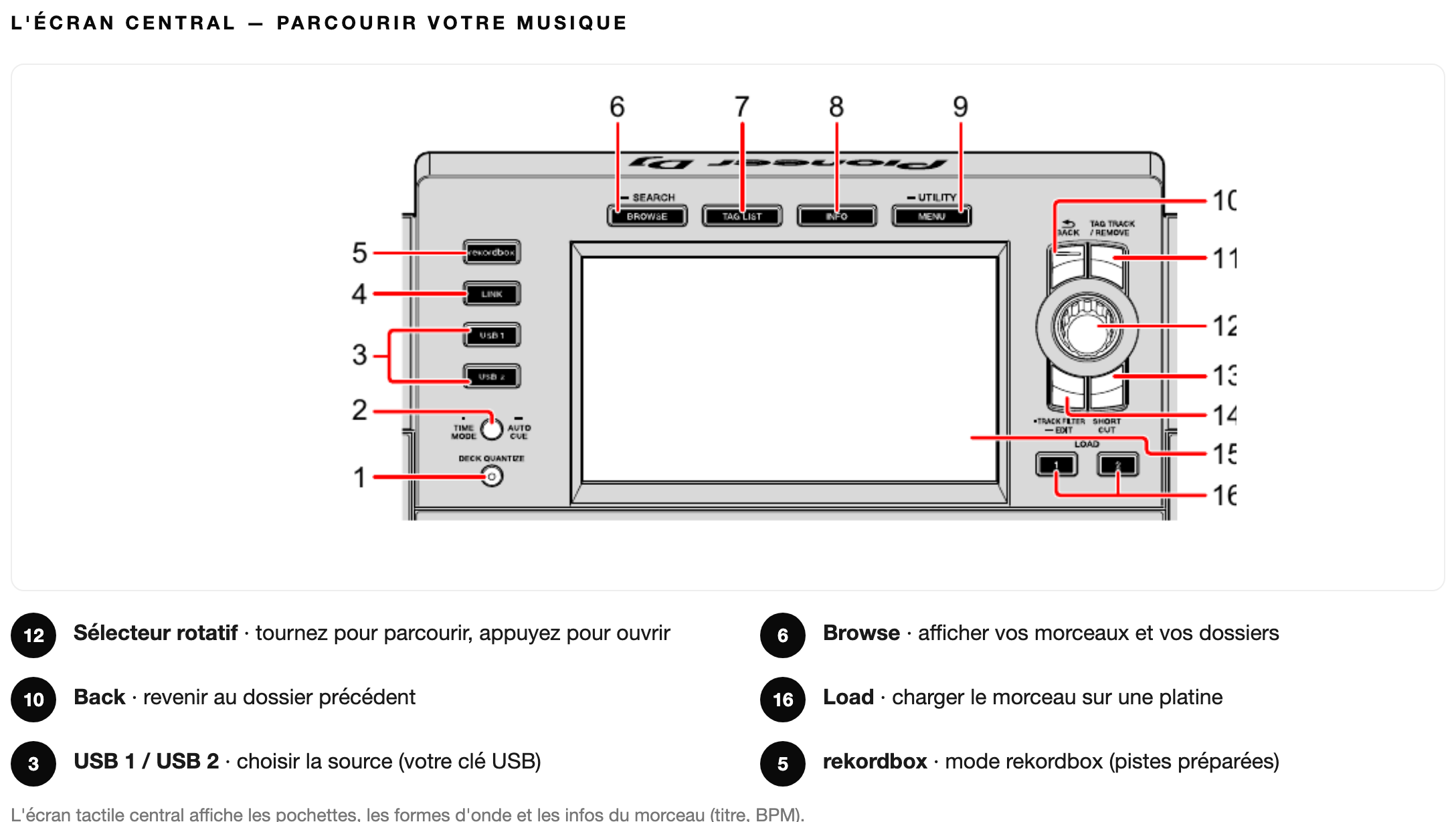
Schéma : L'écran central Pioneer XDJ-XZ
L'écran centralAgrandir
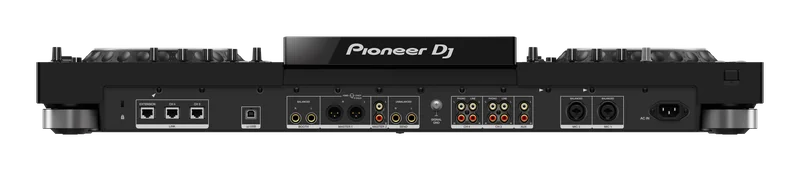
Schéma : Le panneau arrière (connexions) Pioneer XDJ-XZ
Le panneau arrière (connexions)Agrandir
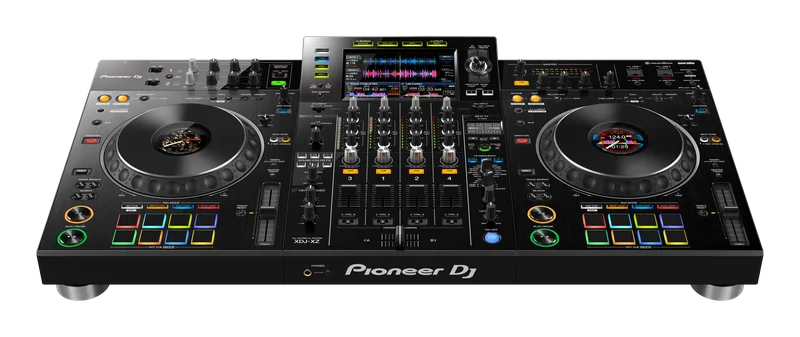
Pioneer XDJ-XZ
Régie tout-en-un, 4 voiesAgrandir

Réglages de départ

Réglages

Des valeurs de départ sûres. Ajustez ensuite à l’oreille.

Sommaire
Réglages recommandés pour Pioneer XDJ-XZ
RéglageValeurConseil
Volume principal (MASTER)Bouton rotatif MASTER LEVELCommencez à zéro, montez progressivement. Règle le volume global envoyé vers les enceintes. Si le son sature, baissez-le.
Volume de canalFaders verticaux (1 à 4)Chaque colonne correspond à une voie (canal 1 = platine gauche, canal 2 = platine droite). Montez le fader de la voie en lecture pour envoyer le son dans le mix.
Égaliseur de canalBoutons HI / MID / LOW sur chaque voieTournez vers la droite pour amplifier, vers la gauche pour couper. Conseil : laissez à midi (12h) pour commencer, ajustez au ressenti.
CrossfaderFader horizontal centralPermet de passer d'une platine à l'autre. Si vous n'utilisez pas le crossfader, laissez-le au centre (position midi).
EffetsSound Color FX (boutons de couleur) & Beat FX (panneau droit)Sound Color FX s'applique par canal (bouton couleur + potentiomètre COLOR). Beat FX s'applique globalement. À éviter en début de soirée si vous n'êtes pas à l'aise, la musique sans effet est parfaite.
Pré-écoute casqueBouton CUE sur chaque voie + HEADPHONES LEVELAppuyez sur CUE de la voie à pré-écouter, réglez le volume casque. Permet de vérifier un morceau avant de l'envoyer dans les enceintes.
Préparer l'USB avec rekordboxLogiciel rekordbox (gratuit, rekordbox.com)Importez vos morceaux, laissez rekordbox les analyser (BPM, forme d'onde), exportez vers votre clé USB. Non obligatoire mais fortement conseillé pour le confort d'utilisation.

Pas à pas

Dépannage

Vérifiez dans l’ordre, un point à la fois.

Sommaire

Pas de son dans les enceintes

  1. Les enceintes sont-elles allumées ? (bouton ou interrupteur sur chaque enceinte)
  2. Le volume des enceintes est-il monté ? (bouton de gain ou volume sur chaque enceinte)
  3. Les câbles XLR sont-ils branchés côté régie (MASTER 1 L et R) ET côté enceinte ?
  4. Le bouton MASTER LEVEL est-il monté ? (tourné vers la droite)
  5. Le fader de canal de la voie en lecture est-il monté ? (doit être poussé vers le haut)
  6. Un morceau est-il bien en lecture ? (bouton PLAY appuyé, forme d'onde qui défile)
  7. Le crossfader est-il en position correcte ? (s'il est tout à gauche, le canal 2 droite ne sort pas, et vice-versa, laissez-le au centre)
  8. Essayez avec MASTER 2 (câbles RCA) si vous avez des câbles RCA disponibles

La clé USB n'est pas reconnue ou les morceaux n'apparaissent pas

  1. La clé est-elle bien enfoncée dans le port USB de la façade ?
  2. Formatez la clé en FAT32 (le HFS+ Mac est aussi lu). Évitez exFAT et NTFS : la XDJ-XZ ne les reconnaît pas.
  3. Vérifiez que vos fichiers sont bien des MP3, WAV, AAC, FLAC ou AIFF, les autres formats ne sont pas lus
  4. Retirez et réinsérez la clé après quelques secondes
  5. Évitez les clés trop pleines (laissez au moins 5 à 10% d'espace libre)
  6. Si vous avez préparé la clé avec rekordbox, vérifiez que l'export est bien sur la clé (dossier 'Contents' visible)

Son saturé / distordu

  1. Baissez le MASTER LEVEL progressivement
  2. Vérifiez les indicateurs de niveau (VU-mètres) : ils doivent rester dans le vert/jaune, jamais dans le rouge
  3. Baissez le GAIN (trim) de la voie concernée si le niveau est trop élevé à l'entrée
  4. Baissez le volume des enceintes si elles poussent trop fort

Le micro ne sort pas ou est trop faible

  1. Le câble micro est-il bien branché sur MIC 1 (ou MIC 2) à l'arrière ?
  2. Le bouton MIC 1 LEVEL sur la console est-il monté ?
  3. Parlez directement dans le micro en tenant la tête à 10 à 15 cm
  4. Si le micro siffle (larsen) : baissez immédiatement le MIC LEVEL et éloignez le micro des enceintes

La régie ne s'allume pas

  1. Le câble secteur est-il bien branché côté régie (AC IN) ET côté prise murale ?
  2. La prise murale est-elle alimentée ? (testez avec un autre appareil)
  3. Appuyez sur l'interrupteur de la face arrière. Si le bouton MASTER REC (WAKE UP) est allumé en rouge, la régie est en veille automatique : ce n'est pas une panne.

Un seul canal sort (mono) ou une enceinte n'a pas de son

  1. Vérifiez que les deux câbles XLR sont bien branchés sur MASTER 1 L et MASTER 1 R (pas les deux sur le même)
  2. Vérifiez que le câble est bien branché sur la bonne entrée de chaque enceinte
  3. Testez en échangeant les deux câbles XLR pour identifier si le problème vient d'un câble

Important

Sécurité

Sommaire

Questions

FAQ

Sommaire

Faut-il un ordinateur pour utiliser la XDJ-XZ ?

Non. La XDJ-XZ lit directement depuis une clé USB, pas d'ordinateur nécessaire. Si vous le souhaitez, vous pouvez aussi la connecter à un ordinateur pour utiliser Serato DJ Pro ou rekordbox, mais c'est entièrement optionnel.

Comment préparer ma musique sur clé USB ?

Deux options. Option simple : copiez vos MP3/WAV directement sur une clé USB formatée en FAT32, ça fonctionne. Option recommandée : installez rekordbox (gratuit sur rekordbox.com), importez vos morceaux, laissez-le les analyser, puis exportez-les sur la clé. La régie affiche alors les pochettes, le BPM et les formes d'onde, ce qui facilite la navigation.

Quels formats de fichiers sont acceptés ?

MP3, WAV, AAC, FLAC et AIFF. Le MP3 et le WAV fonctionnent toujours sans préparation. Évitez les fichiers protégés par DRM (iTunes Store ancien format, Deezer, Spotify), ils ne seront pas lisibles.

Peut-on brancher un micro pour parler pendant la soirée ?

Oui. Branchez un micro filaire (jack 6,35 mm) sur MIC 1 à l'arrière de la régie, et montez le bouton MIC 1 LEVEL sur la console. Si vous entendez un sifflement (larsen), baissez le niveau micro et éloignez-vous des enceintes. Le micro n'est pas fourni.

Pourquoi une seule enceinte a du son ?

Vérifiez que vous avez bien branché un câble XLR sur MASTER 1 L ET un câble XLR sur MASTER 1 R. Les deux sorties sont côte à côte à l'arrière, il faut un câble pour chaque enceinte.

Peut-on utiliser un casque pour écouter avant de lancer un morceau ?

Oui. Branchez votre casque (jack 6,35 mm) en façade. Appuyez sur le bouton CUE de la voie que vous voulez écouter, puis réglez le volume casque avec HEADPHONES LEVEL. Seul vous l'entendez, pas le public. Le casque n'est pas fourni.

Faut-il une connexion internet ?

Non. La XDJ-XZ fonctionne entièrement hors ligne depuis une clé USB. Internet n'est utile que pour télécharger rekordbox sur votre ordinateur à l'avance, ou pour des services de streaming optionnels sur PC.

Que faire si je me trompe de bouton et que la musique s'arrête ?

Pas de panique. Appuyez à nouveau sur PLAY de la platine concernée pour relancer le morceau. Si vous avez bougé un fader à zéro, remontez-le. Si le son a complètement disparu, vérifiez le MASTER LEVEL et les faders de canal, c'est la cause la plus fréquente.

Puis-je laisser la régie allumée toute la nuit ?

Oui, la XDJ-XZ est conçue pour un usage prolongé. Assurez-vous seulement qu'elle est ventilée (pas enfermée dans un meuble) et qu'elle n'est pas exposée à la chaleur directe.

En cas de problème pendant la soirée, qui appeler ?

Appelez Soundcall au 06 23 65 17 78. Nous sommes disponibles pour vous aider à distance.

Un problème ?

Appelez le 06 23 65 17 78 ou ouvrez l’assistant : il répond à partir de ce mode d’emploi.

Appeler le 06 23 65 17 78
Le téléphone répond 7j/7 de 9h à 22h.

Location

Ce matériel est disponible à la location.

Réservez votre Pioneer XDJ-XZ en ligne : retrait gratuit au dépôt de Saint-Cloud (92210), ou coursier à votre charge.

Louer ce matériel : dès 79 €/24h