Mode d’emploi

Mode d’emploi · Pack

Pack Deejay Signature AZ

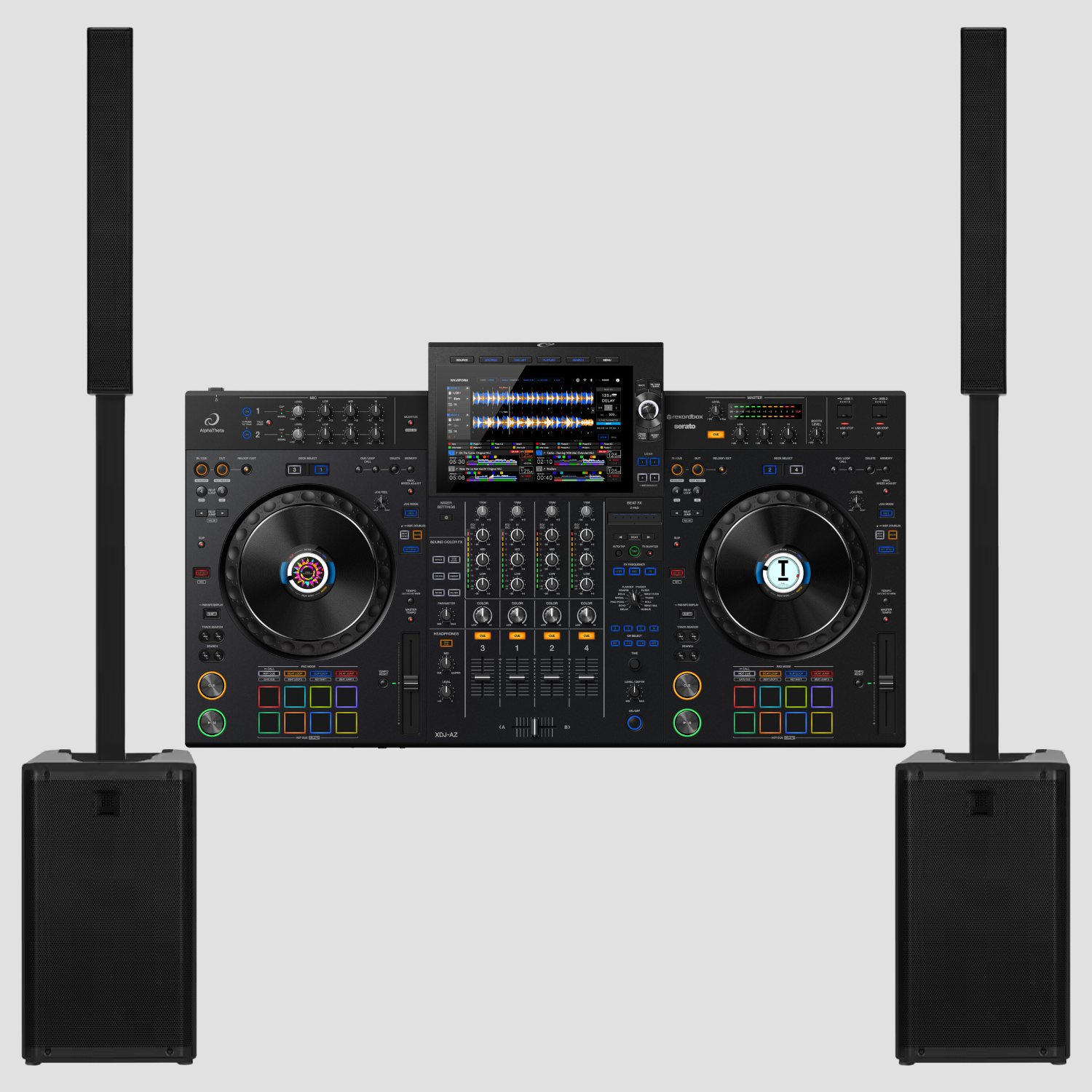
2 × RCF EVOX J9 (colonnes actives 1400 W) + Pioneer XDJ-AZ, son professionnel clé en main, sans ordinateur

Mis à jour le 24 juin 2026

  • 1400 WPuissance
Pack Deejay Signature AZ
  1. Positionnez les colonnes de part et d'autre de la piste
  2. Reliez le XDJ-AZ aux enceintes (câbles XLR)
  3. Branchez tous les câbles secteur
  4. Allumez d abord le XDJ-AZ (volumes à zéro), puis mettez le volume des EVOX J9 à zéro et allumez-les en dernier avec l interrupteur arrière
  5. Insérez la clé USB, puis allumez le XDJ-AZ
  6. Chargez une piste et ajustez les niveaux

Fourni avec

  • 2 × RCF EVOX J9Colonnes actives en deux parties : caisson + perche de montage + colonne satellite (à assembler : perche dans le logement du caisson, colonne sur la perche). Câbles secteur et câbles XLR inclus.
  • 1 × Pioneer XDJ-AZContrôleur DJ tout-en-un autonome, lit rekordbox et Serato depuis une clé USB, sorties MASTER XLR L et R
  • Câbles XLR (× 2)Un câble XLR par colonne, pour relier le contrôleur aux enceintes, fournis, prêts à l'emploi
  • Câbles secteurUn câble secteur par appareil (XDJ-AZ + 2 × EVOX J9), fournis
  • Non inclus dans ce packMicro, pied de micro, câble Jack micro, lumières/éclairage, disponibles en option sur demande

Présentation

L’essentiel

Sommaire

Le Pack Deejay Signature AZ réunit deux colonnes actives RCF EVOX J9 et le contrôleur autonome Pioneer XDJ-AZ pour un résultat sonore de scène dans votre événement. Tout est prévu pour jouer directement depuis une clé USB rekordbox ou Serato, sans câble complexe ni ordinateur. Ce pack ne comprend pas de lumières : si vous souhaitez un éclairage, rapprochez-vous de nous.

Pour quel usage ?

Idéal pour les soirées privées, mariages, anniversaires et événements de 50 à 200 personnes en intérieur ou sous tente couverte. Ce pack couvre aussi bien un salon de réception qu'une grande salle festive.

Composition

Les éléments du pack

Chaque élément a son propre mode d’emploi si vous avez besoin d’aller plus loin.

Sommaire

Étape par étape

Mise en route

Suivez les étapes dans l’ordre et cochez « Fait » au fur et à mesure.

Sommaire
  1. Étape 1 : Positionnez les colonnes de part et d'autre de la piste

    Placez les deux colonnes RCF EVOX J9 de part et d'autre de votre espace de danse, orientées vers le public. Laissez 20 cm de dégagement derrière chaque colonne pour la ventilation. Ne les allumez pas encore.

  2. Étape 2 : Reliez le XDJ-AZ aux enceintes (câbles XLR)

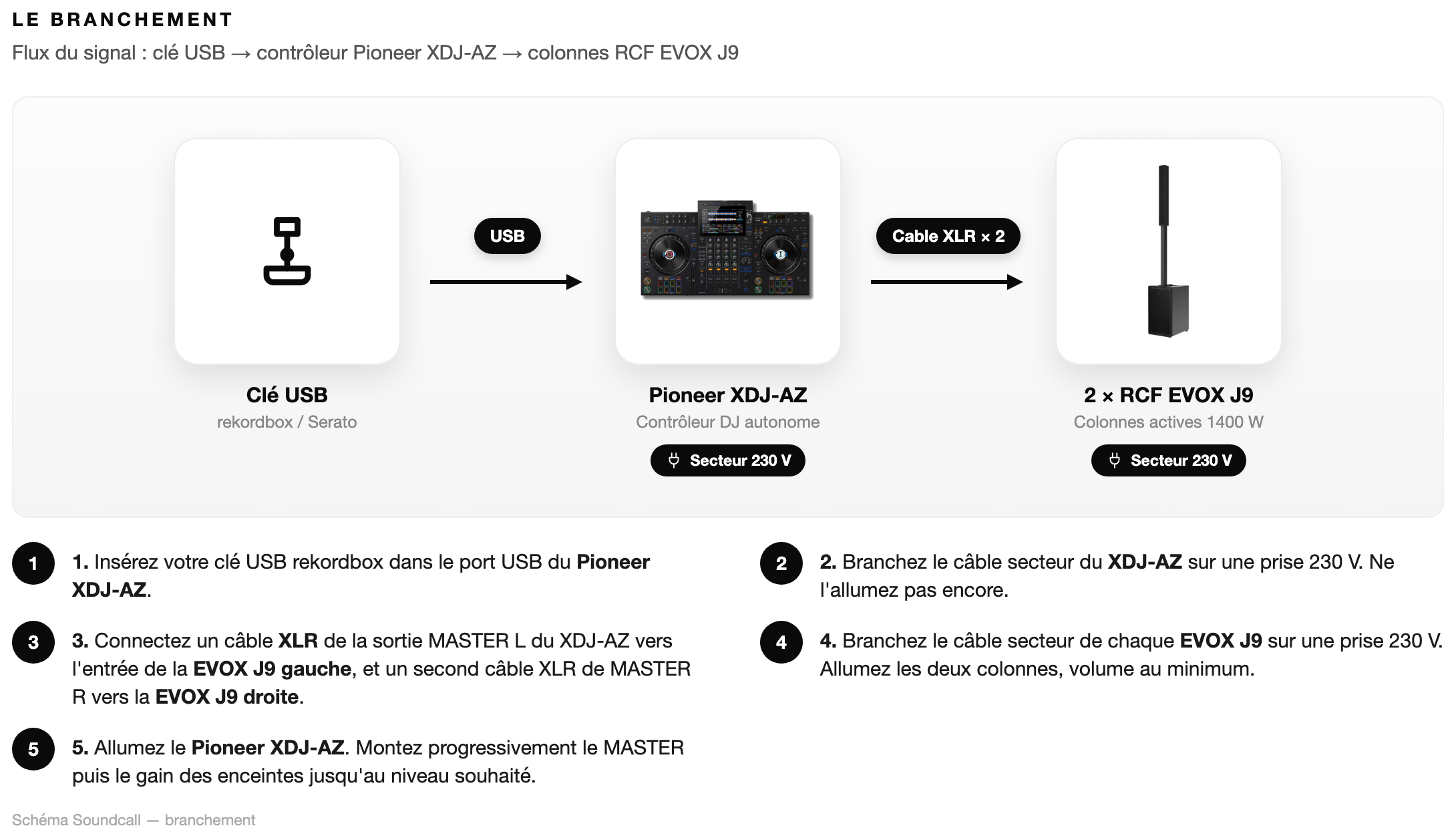
    Prenez les deux câbles XLR. Branchez l'un entre la sortie MASTER L (gauche) du XDJ-AZ et l'entrée XLR (INPUT 1, panneau arrière) de la colonne gauche. Branchez l'autre entre la sortie MASTER R (droite) du XDJ-AZ et l'entrée XLR de la colonne droite. Le connecteur XLR clique légèrement quand il est bien en place.

  3. Étape 3 : Branchez tous les câbles secteur

    Branchez le câble secteur du XDJ-AZ sur une prise 230 V. Faites de même pour chaque colonne EVOX J9 (idéalement deux prises différentes ou une multiprise de qualité). Ne l'allumez pas encore.

  4. Étape 4 : Allumez d abord le XDJ-AZ (volumes à zéro), puis mettez le volume des EVOX J9 à zéro et allumez-les en dernier avec l interrupteur arrière

    Sur le panneau arrière de chaque EVOX J9, tournez le potentiomètre GAIN complètement à gauche (position zéro). Appuyez ensuite sur le bouton ON/OFF de chaque colonne. Les témoins lumineux s'allument : les enceintes sont prêtes.

  5. Étape 5 : Insérez la clé USB, puis allumez le XDJ-AZ

    Insérez votre clé USB rekordbox dans le port USB du XDJ-AZ. Appuyez sur le bouton de mise en marche du contrôleur. Au démarrage, l'écran affiche une sélection de source : choisissez 'rekordbox' (ou 'USB' selon l'écran). Appuyez sur la touche USB 1 ou USB 2 correspondant au port où la clé est insérée : votre bibliothèque rekordbox s affiche à l écran. Aucune sélection de source n est nécessaire pour les voies 1 et 2.

  6. Étape 6 : Chargez une piste et ajustez les niveaux

    Naviguez dans votre bibliothèque sur l'écran du XDJ-AZ, chargez une piste sur le deck 1 (bouton LOAD), lancez la lecture (PLAY). Montez le fader de canal du deck 1 et le volume MASTER à environ 70 %. Sur chaque EVOX J9, tournez progressivement le gain jusqu'à ce que le voyant LED soit vert stable. Vous entendez le son : c'est bon. Si le voyant passe au rouge, baissez légèrement le gain.

Connectique

Branchements

Tous les branchements possibles. Les schémas sont dans la section Schémas et images.

Sommaire
XLR

XDJ-AZ MASTER L → EVOX J9 gauche

Câble XLR mâle, femelle. Côté XDJ-AZ : prise MASTER L (panneau arrière, marquée L ou LEFT). Côté EVOX J9 : prise INPUT 1 XLR (panneau arrière de la colonne). Le connecteur doit cliquer. Piège à éviter : ne pas confondre avec la sortie RCA qui ne transmet pas assez de signal pour un usage live.
XLR

XDJ-AZ MASTER R → EVOX J9 droite

Même procédure que pour la colonne gauche, sur la sortie MASTER R (marquée R ou RIGHT) du XDJ-AZ et l'entrée XLR de la seconde EVOX J9.

Secteur

Alimentation XDJ-AZ

Câble secteur IEC fourni. Branchez sur une prise 230 V protégée. Ne pas utiliser une multiprise bon marché sans protection de surtension.

Secteur

Alimentation RCF EVOX J9 (× 2)

Chaque colonne a son propre câble secteur. Utilisez deux prises différentes ou une multiprise de qualité. Chaque EVOX J9 consomme environ 400 W en pointe.

USB

Clé USB rekordbox → XDJ-AZ

Clé USB formatée FAT32 ou exFAT, contenant votre bibliothèque exportée depuis rekordbox. Insérez dans le port USB dédié du XDJ-AZ. Après démarrage, sélectionnez le mode USB/rekordbox à l'écran si ce n'est pas automatique. Format NTFS non supporté.

Jack 6,35 mm

Micro (optionnel, non fourni)

Si vous disposez d'un micro (non inclus dans ce pack), branchez-le sur l'entrée MIC Jack 6,35 mm du XDJ-AZ. Réglez le niveau via le potentiomètre MIC LEVEL. Un adaptateur Jack 3,5 mm vers 6,35 mm est nécessaire si votre micro a une petite fiche.

Jack 3,5 mm / RCA

Source secondaire téléphone (optionnel)

Pour diffuser depuis un téléphone ou une tablette en secours, branchez le téléphone en RCA sur une entrée LINE/PHONO puis, dans MIXER SETTINGS, réglez DECK3 ou DECK4 Input Select sur LINE ; ou appairez-le en Bluetooth (MENU maintenu > Bluetooth Setting > PAIRING) et choisissez Bluetooth sur DECK3 ou DECK4 Input Select. Le volume de la source externe doit être au maximum sur l'appareil source.

Visuels

Schémas et images

Touchez une image pour l’agrandir.

Sommaire
Schéma : Le branchement Pack Deejay Signature AZ
Le branchementAgrandir

Réglages de départ

Réglages

Des valeurs de départ sûres. Ajustez ensuite à l’oreille.

Sommaire
Réglages recommandés pour Pack Deejay Signature AZ
RéglageValeurConseil
Volume MASTER XDJ-AZ70 à 80 %Position de départ recommandée. Gérez le volume final depuis le potentiomètre GAIN de chaque EVOX J9 plutôt qu'en poussant le MASTER à fond.
Gain d'entrée EVOX J9 (× 2)Voyant LED vert stableTournez le potentiomètre GAIN (panneau arrière) progressivement jusqu'au voyant vert. Rouge = saturation : baissez légèrement. Les deux colonnes doivent être réglées au même niveau pour un son équilibré.
EQ XDJ-AZ (basses / médiums / aigus)Position 12 h (neutre)Partez toujours de la position centrale. En salle résonnante (carrelage, pierre), réduisez légèrement les basses. En extérieur sous tente, vous pouvez les augmenter modérément.
Mode source XDJ-AZUSB / rekordboxÀ l'allumage, vérifiez que l'écran affiche bien le mode rekordbox ou USB. Si l'appareil démarre en mode Serato, appuyez sur le bouton SOURCE ou USB pour basculer. En mode Serato sans ordinateur connecté, la clé USB ne sera pas lue.
Fader de canal (deck 1 et/ou deck 2)Monté au maximum lors de la lectureLe fader de canal contrôle le volume de chaque deck indépendamment. Si vous n'entendez rien alors que la piste tourne, vérifiez que ce fader n'est pas à zéro.

Pas à pas

Dépannage

Vérifiez dans l’ordre, un point à la fois.

Sommaire

Pas de son du tout dans les enceintes

  1. Vérifiez que les câbles XLR sont bien enfoncés des deux côtés (clic perceptible côté XDJ-AZ et côté EVOX J9)
  2. Vérifiez que chaque EVOX J9 est allumée (bouton ON/OFF panneau arrière, voyant allumé)
  3. Vérifiez que le gain sur chaque EVOX J9 n'est pas à zéro (tournez-le progressivement vers la droite)
  4. Vérifiez que le volume MASTER du XDJ-AZ est monté (pas à zéro)
  5. Vérifiez que le fader de canal du deck actif est monté
  6. Vérifiez que la piste est bien en lecture (bouton PLAY actif, barre de progression qui avance)
  7. Vérifiez que le XDJ-AZ est bien en mode USB/rekordbox et non en mode Serato

La clé USB n'est pas reconnue ou la bibliothèque n'apparaît pas

  1. Vérifiez que la clé est formatée en FAT32 ou exFAT (pas NTFS, Windows utilise parfois NTFS par défaut)
  2. Vérifiez que vous avez bien exporté la bibliothèque depuis rekordbox via l'onglet 'Export' vers la clé USB (ne pas copier les fichiers directement sans passer par rekordbox)
  3. Vérifiez que le XDJ-AZ est en mode USB/rekordbox et non en mode Serato
  4. Retirez la clé, attendez 5 secondes, réinsérez-la
  5. Redémarrez complètement le XDJ-AZ avec la clé insérée

Son saturé, déformé ou grésillant

  1. Baissez le gain d'entrée sur la (ou les) EVOX J9 concernée jusqu'à ce que le voyant passe au vert
  2. Réduisez le volume MASTER du XDJ-AZ à 70 % et réajustez depuis les gains des enceintes
  3. Vérifiez que les potentiomètres EQ (basses/médiums/aigus) du XDJ-AZ ne sont pas poussés à fond
  4. Vérifiez que le potentiomètre TRIM de canal (gain de canal) n'est pas à fond sur le XDJ-AZ

Une des deux colonnes est silencieuse

  1. Vérifiez que la colonne silencieuse est bien allumée et que son gain n'est pas à zéro
  2. Vérifiez le câble XLR reliant le XDJ-AZ à cette enceinte (testez en l'échangeant avec l'autre câble)
  3. Assurez-vous que MASTER L est branché sur la colonne gauche et MASTER R sur la droite
  4. Rebranchez le câble XLR des deux côtés en vous assurant d'entendre le clic de verrouillage

Le XDJ-AZ ne s'allume pas

  1. Vérifiez que le câble secteur est bien branché au dos de l'appareil ET sur la prise murale
  2. Vérifiez que la prise murale fonctionne (testez avec un autre appareil)
  3. Appuyez sur le bouton de mise en marche pendant 2 à 3 secondes (appui long)

L'écran du XDJ-AZ affiche 'Serato' et je n'ai pas d'ordinateur

  1. Appuyez sur le bouton 'SOURCE' ou le bouton 'USB' sur la surface de contrôle pour basculer en mode lecture USB autonome
  2. Le mode rekordbox (USB) est le mode autonome, aucun ordinateur nécessaire dans ce mode
  3. Une fois en mode rekordbox, naviguez dans votre bibliothèque directement sur l'écran du XDJ-AZ

Important

Sécurité

Sommaire

Questions

FAQ

Sommaire

Ai-je besoin d'un ordinateur pour utiliser ce pack ?

Non. Le Pioneer XDJ-AZ est un contrôleur autonome : il lit directement votre bibliothèque rekordbox depuis une clé USB, sans ordinateur. Sélectionnez simplement le mode USB/rekordbox à l'écran au démarrage. Vous pouvez toutefois connecter un ordinateur avec Serato DJ Pro si vous le souhaitez.

Comment préparer ma musique sur clé USB ?

Téléchargez gratuitement le logiciel rekordbox (rekordbox.com), importez vos fichiers audio (MP3, AAC, WAV, FLAC), puis exportez-les vers votre clé USB via l onglet Export, avec la dernière version de rekordbox : le XDJ-AZ ne lit que le format Device Library Plus (convertissez la clé sur ordinateur si rekordbox le propose). La clé doit être formatée FAT32 ou exFAT. Évitez le format NTFS, non supporté par le XDJ-AZ.

Ce pack comprend-il des lumières ?

Non, ce pack est exclusivement sonore (2 colonnes + contrôleur DJ). Si vous souhaitez un éclairage pour votre soirée, contactez-nous au 06 23 65 17 78 : nous proposons des options d'éclairage en complément.

Ce pack convient-il pour une soirée en extérieur ?

Oui, à condition d'être à l'abri de la pluie (sous une tente fermée latéralement ou un préau couvert). Les colonnes RCF EVOX J9 supportent l'usage outdoor couvert. Évitez tout contact direct avec la pluie, la rosée ou l'humidité excessive.

Quelle superficie ce pack peut-il couvrir ?

Deux colonnes RCF EVOX J9 couvrent confortablement des espaces pour 50 à 200 personnes selon la configuration et le niveau souhaité. Pour des espaces plus vastes ou en plein air non couvert, contactez-nous au 06 23 65 17 78.

Puis-je brancher un micro pour des discours ou animations ?

Oui. Le Pioneer XDJ-AZ dispose d'une entrée micro Jack 6,35 mm. Branchez votre micro directement sur l'entrée MIC et réglez le niveau via le potentiomètre MIC LEVEL. Un micro avec pied n'est pas inclus dans ce pack mais est disponible en option sur demande.

À quel volume dois-je régler le son pour ne pas gêner les voisins ?

Ce pack est puissant : en appartement ou résidence, gardez le volume MASTER du XDJ-AZ en dessous de 50 % et vérifiez que les voyants LED des colonnes restent verts. Privilégiez un réglage progressif et surveillez l'heure légale dans votre commune (en général 22 h en semaine, minuit le week-end).

Que faire si je n'ai jamais utilisé un contrôleur DJ ?

Pas de panique : le XDJ-AZ est conçu pour être utilisable même sans expérience. En mode USB, naviguez dans votre bibliothèque sur l'écran, appuyez sur LOAD pour charger une piste sur le deck 1, puis sur PLAY pour lancer la lecture. Montez les faders et le MASTER : la musique joue. Suivez les étapes de ce guide dans l'ordre et appelez-nous au 06 23 65 17 78 si vous êtes bloqué.

Que faire en cas de problème pendant ma soirée ?

Consultez la section dépannage de ce guide pour les problèmes les plus courants. Si le problème persiste, contactez notre ligne d'assistance au 06 23 65 17 78, disponible pendant toute la durée de votre location.

Un problème ?

Appelez le 06 23 65 17 78 ou ouvrez l’assistant : il répond à partir de ce mode d’emploi.

Appeler le 06 23 65 17 78
Le téléphone répond 7j/7 de 9h à 22h.

Location

Ce matériel est disponible à la location.

Réservez votre Pack Deejay Signature AZ en ligne : retrait gratuit au dépôt de Saint-Cloud (92210), ou coursier à votre charge.

Louer ce matériel : dès 249 €/24h